
جستجو کنید

روش استفاده از برنامه اسپات پلیر

برای مشاهده دوره‌ها باید نرم‌افزار اسپات پلیر را نصب کنید. این نرم‌افزار روی یک دستگاه، با سیستم های عامل ویندوز، مک یا موبایل اندرویدی قابل‌استفاده هستند.

نسخه‌های مختلف اسپات پلیر برای ویندوز، مک، اندروید، iOS (از طریق سیب‌اپ) و همچنین آیفون نسخه وب (مانند مرورگر سافاری) در دسترس شما است.


برای نصب و دانلود اسپات پلیر  اینجا را کلیک و متناسب با سیستم عامل خود اقدام به دانلود برنامه کنید.

دریافت کلید لایسنس

بعد از نصب نرم‌افزار اسپات پلیر، دقیقا با شماره‌ای که دوره آموزشی را در سایت آکادمی کاشانه خریداری کرده‌اید به حساب کاربری خود وارد شوید

اگر محصول خریداری شده، ویدئوی ضبط شده و آفلاین است و شما از روی سایت خرید انجام دادید، کد لایسنس در  حساب کاربری شما در سفارش مربوطه موجود است.

چنانچه از طریق دیگری اقدام به خرید کردید، کد لایسنس از طریق پیام رسان های موجود ارسال می شود.

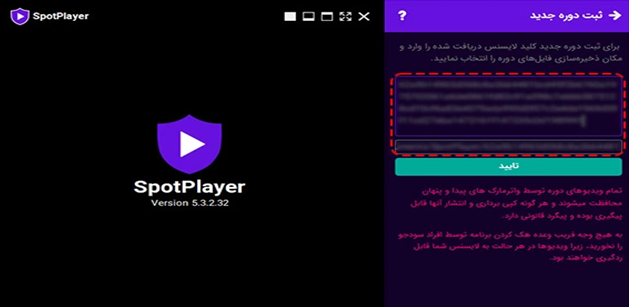
برای وارد کردن کلید لایسنس در نرم‌افزار اسپات پلیر، ابتدا نرم‌افزار اسپات پلیر را باز کنید. اگر اولین بار است که از این برنامه استفاده می‌کنید در کادر مشخص شده، کلید لایسنسی که کپی کرده‌اید وارد کنید و تایید را بزنید

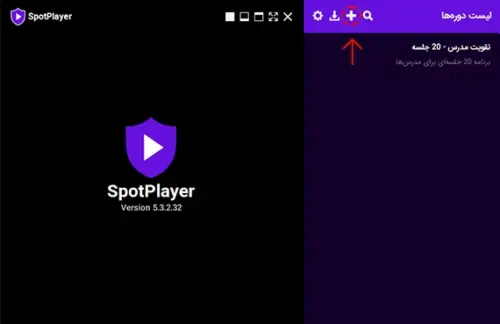
اگر دوره‌های دیگری در اسپات پلیر دارید و می‌خواهید محصول جدیدی اضافه کنید کافی است دکمه در بالای نرم‌افراز را بزنید و کلید لایسنسی که کپی کرده‌اید وارد کرده و تایید را بزنید.

در صورت مواجه شدن با هرگونه خطا در هنگام وارد کردن کلید لایسنس می‌توانید علت آن را در 👈🏼 اینجا پیدا کنید.

تنظیمات نرم افزار اسپات پلیر​

برای آنکه با تنظیمات نرم‌افزار اسپات پلیر آشنا شوید و مواردی مانند تنظیمات کلی، دانلود شبانه، تنظیمات شبکه، تنظیمات تصویر، تنظیمات صدا و ریست برنامه را بدانید روی 👈🏼 اینجا کلیک کنید.

مشاهده آفلاین دوره‌ها

برای آنکه بتوانید محصولات و دوره‌های خود را بدون اینترنت و به صورت آفلاین تماشا کنید نیاز است تا یک بار آنها را درون برنامه دانلود کنید. سپس می‌توانید برای دفعات بعد آنها را به‌صورت آفلاین مشاهده کنید. برای انجام این کار روی 👈🏼 اینجا کلیک کنید.


خطاهای احتمالی اسپات پلیر

ممکن است در زمان مشاهده ویدئوها با پیام های زیر مواجه شوید. نگران نباشید. در ادامه روش های رفع این خطاها را برای شما بیان می کنیم.

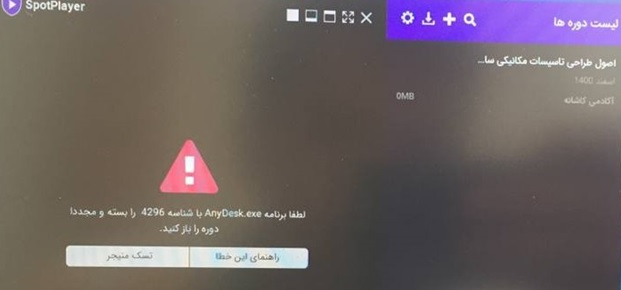
1. خطای بستن برنامه

برنامه باز نمی شود

رفع خطا:

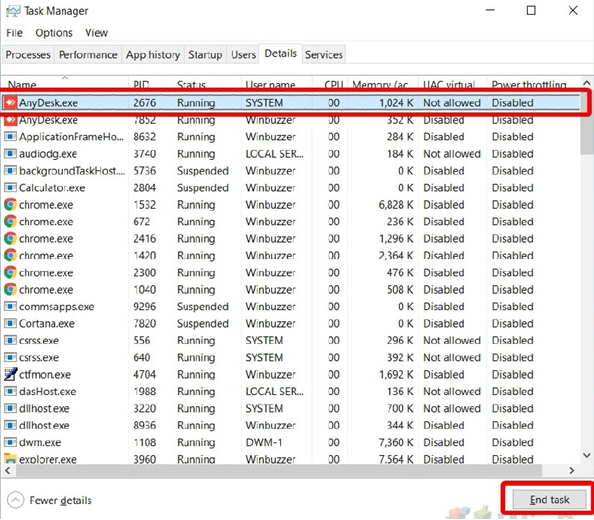
برای ویندوز 8 و 10 و 11 تسک منیجر رو باز کنید قسمت more details سربرگ details از تو لیست, نرم افزاری رو که بهتون گفته ببندید رو پیدا کنید، هر چندتا که بود انتخاب کنید و end task رو بزنید که بسته بشن؛ بعد مجدد رو اسم دورتون بزنید که باز بشه

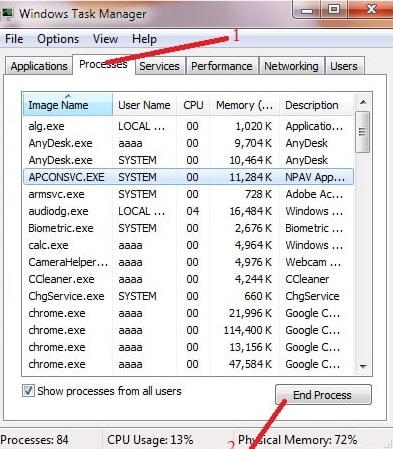
برای ویندوز 7 تسک منیجر رو باز کنید سربرگ processesگزینه show processes from all users رو بزنید از تو لیست, نرم افزاری رو که بهتون گفته ببندید رو پیدا کنید هر چندتا که بود انتخاب کنید و end process رو بزنید که بسته بشن بعد مجدد رو اسم دورتون بزنید که باز بشه

در صورتی که برنامه نتواند ip آدرس سرور را از دامنه پیدا کند این خطا روی میدهد. لطفا DNS سرور خود را بر روی 8.8.8.8 و 8.8.4.4 که سرورهای DNS گوگل هستند تنظیم کرده و مجددا تلاش نمایید.

هنگامی که پس از 30 ثانیه اتصال به سرور برقرار نشود این خطا روی میدهد. علت این خطا عموما از فایروال یا آنتی ویروس و یا مشکلی از سوی تامین کننده اینترنت است. لطفا ابتدا با یک اینترنت دیگر مجددا تلاش و اگر مشکل همچنان وجود داشت تنظیمات فایروال را بررسی نمایید.

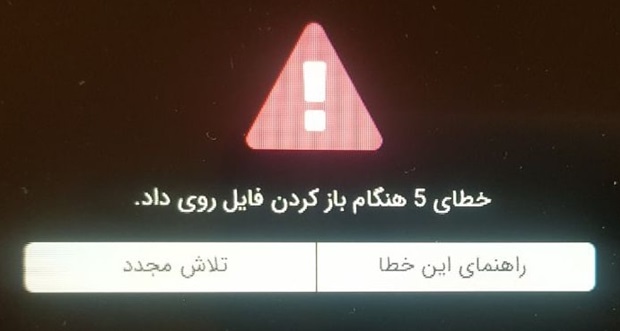
خطای . هنگام باز کردن فایل روی داد

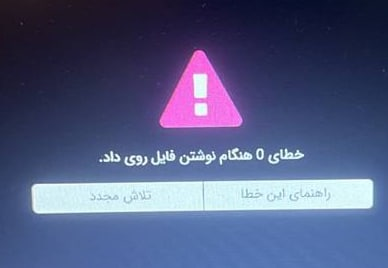
 خطای . هنگام نوشتن فایل روی داد

 خطای . هنگام خواندن فایل از مسیر انتخاب شده روی داد

امکان باز کردن فایل در مسیر انتخاب شده وجود نداشت

#ویندوز#Windows#مکینتاش#Macos

** اگه موقع وارد کردن لایسنس با این ارور مواجه شدید

 محل ذخیره سازیتون رو تغییر بدید

کادر پایینِ محل وارد کردن لایسنس Location روش کلیک کنید تو درایو دیگه, فولدر خالی دیگه ای رو برای سیو فایلهاتون مشخص کنید

ورود به سایت
نام کاربری / ایمیل / شماره موبایل خود را وارد کنید
بازیابی کلمه عبور
شماره موبایل یا پست الکترونیک خود را وارد کنید
برگشت
کد تایید را وارد کنید
کد تایید خود را در کادر زیر وارد کنید
ارسال مجدد کد تا دیگر
تغییر رمز عبور
یک رمز عبور برای اکانت خود تنظیم کنید
تغییر رمز با موفقیت انجام شد
ورود به سایت
شماره موبایل یا ایمیل خود را وارد کنید
برگشت
کد تایید را وارد کنید
کد تایید خود را در کادر زیر وارد کنید
ارسال مجدد کد تا دیگر
ثبت نام در سایت
شماره موبایل / ایمیل را تایید و اطلاعات را تکمیل کنید
ثبت نام در سایت
شماره موبایل یا ایمیل خود را وارد کنید
برگشت
کد تایید را وارد کنید
کد تایید خود را در کادر زیر وارد کنید
ارسال مجدد کد تا دیگر
به بالا بروید